
良くある質問(FAQ)
サーバーPCのアカウント情報を確認
サーバーPCにパスワードが設定されているかを確認します。 従来はパスワードの設定をしていなくても問題なく接続できる方法がありましたが、最近のWindowsのセキュリティの強化によってパスワードが設定されていない場合はPC間の通信ができなくなりつつあるようです。
よって、まだパスワードを設定していない場合は設定をしてください。
Windowsの起動時にパスワードでログインしてみる
サーバーPCの起動時に以下のようなログイン画面が出るかどうか確認してください。
以下の画面はWindows11の画面ですが、バージョンが異なったりした場合は若干アイコンの形が異なる場合がありますので、お使いのPCの画面に合わせて読み替えてください。
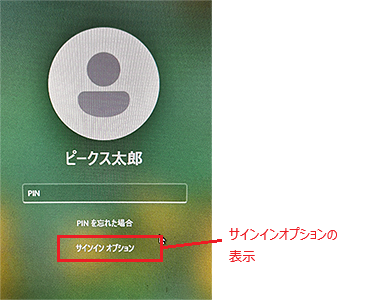
ここに「サインインオプション」の表示がない場合はパスワードを設定していないか、ログイン時にパスワードを使用しない設定になっています。
この場合は「パスワードの確認・設定」に進んでください。
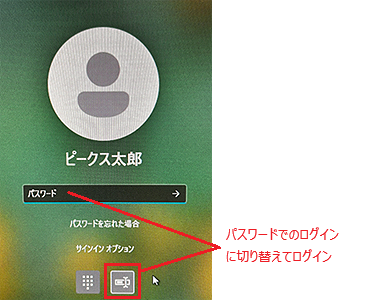
起動時のログイン画面に「パスワードオプション」がある場合は、パスワードの入力に切り替えてからパスワードを入力します。
この場合のパスワードは、マイクロソフトアカウントでセットアップしている場合はマイクロソフトアカウントのパスワードです。 ローカルアカウントでセットアップしている場合は自ら設定したパスワードです。
Windowが起動した場合
入力したパスワードを覚えておいてください。
Windowが起動起動できない場合
入力したパスワードが間違っています。 PIN入力に切り替えてWindowsを起動し、パスワードを再設定してください。
パスワードの確認・設定
Windows起動時にパスワードオプションの表示がなかった場合は、パスワードが設定されていないかパスワードを使用しない設定になっています。 以下の操作で確認します。
1.Windowsの設定を開き、アカウントを表示させます。
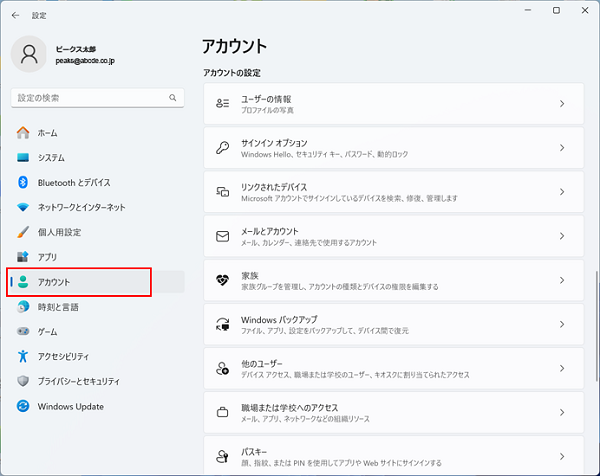
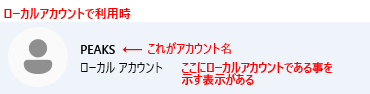
アカウント画面左上にある以下のような表示はマイクロソフトアカウントです。
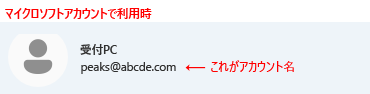
以下のような表示はローカルb亜カウアンとです。
2.サインインオプションの確認
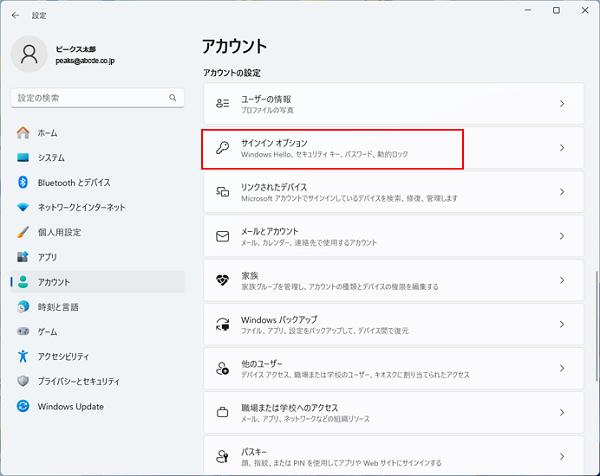
画面右側を縦にスクロールしてサインインオプションをクリックします。
3.パスワードが設定されているか確認
サインインオプション内に「パスワード」がない場合があります。ない場合は次の設定を行ってください。 ローカルアカウントで使用している場合、「パスワード」があってもパスワードが設定されていない場合があります。 この場合はパスワードを設定してください。
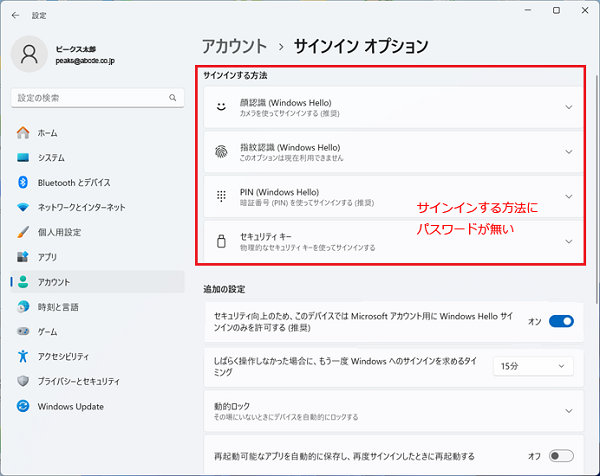
「パスワード」がない場合は追加の設定にある「セキュリティ向上のため、このデバイスではMicrosoftアカウント用にWindows Helloサインインのみを許可する(推奨)」を「オフ」にしてください。
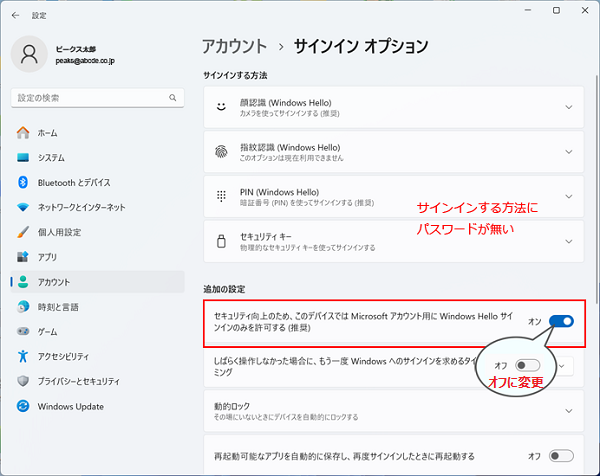
上記の設定を行うった後は一度設定画面を閉じてから再度設定画面を開き、「アカウント」の「サインインオプション」の画面を確認してください。
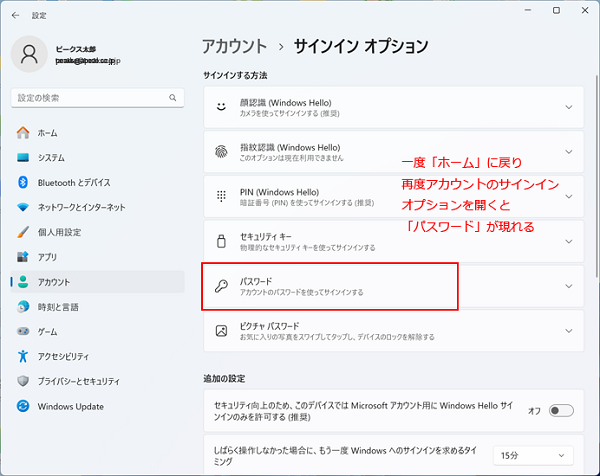
このように「パスワード」という項目が表示されるようになります。
マイクロソフトアカウントを使用していて既にパスワードを設定している場合は、ここで特にパスワードの再登録などは不要です。 ただし、パスワードを忘れた場合は再設定してください。
4.Windowsを再起動
Windowsを再起動するか一度ログオフしてください。
パスワードでWindowsを起動できることを確認してください。
一度確認できたらWindows設定のパスワードオプションにて「Windows Helloサインインのみを許可くする」を「オン」に戻してたのちに、通常はPIN入力でWindowsを起動しても構いません。

マイページへのアクセス、および各種ファイルのダウンロードを行う際にはログインが必要です。
良くある質問(faq)
- 良くある質問(FAQ)