
良くある質問(FAQ)
急にクライアント版が起動しなくなったとき
クライアント版が起動できない原因はいくつかあります。 サーバーPCのWindows Updateだったり、Wi-Fiの接続状態が原因だったりします。
ますはこのページで接続のための前提条件を確認し、異なっていた場合は修正してください。
サーバーPCへ接続するための前提条件
今回のセキュリティ強化に起因する接続不良ではなく、基本的な設定ミスや通常のWindows Updateによって接続できない場合もあります。 先に以下の4点を確認してください。
① ネットワークの種別が「プライベートネットワーク」になっていない
サーバーPCのネットワーク種別は「サーバーPC設定」画面で確認できます。
クライアントPCのネットワーク種別は「ネットワーク接続設定」画面で確認できます。
1. Windowsのスタートを開き「Windows設定」を開く
2. ネットワークとインターネットを選択
3.
プロパティを表示してットワークプロファイルの設定を確認
4. プライベートネットワークを選択
② ネットワーク探索が「オフ」もしくは「無効」になっている
ネットワーク探索は必ず「オン」もしくは「有効」にしてください。
以下の操作でネットワークを開きます。
1.スタートボタンを右ボタンで「クリックし、エクスプローラを開く
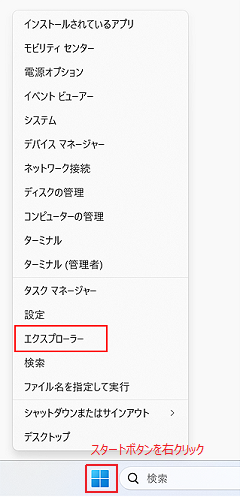
2.左下の「ネットワーク」をクリック
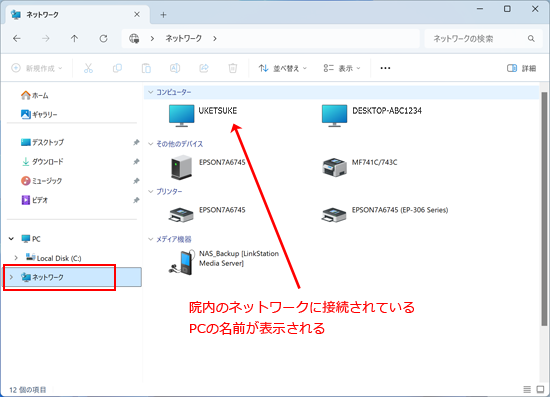
この図のように院内のコンピュータが表示されている場合はネットワーク探索が「オン」もしくは「有効」になっています。
ネットワーク探索が「オフ」もしくは「無効」になっている場合は以下のように、上部に「ネットワーク探索とファイル共有が無効になっています・・・・」という表示が出ます。
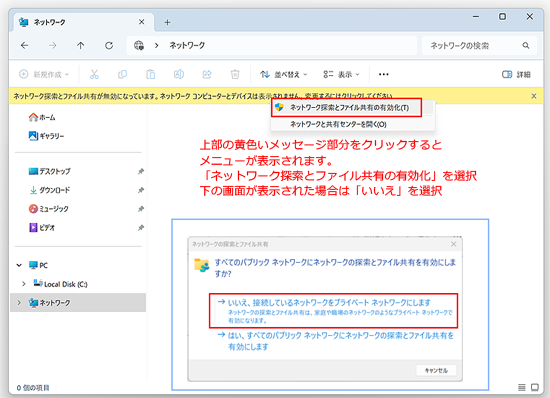
この場合は、表示部分をクリックして「ネットワーク探索とファイル共有の有効化」を選択します。
なお、ネットワーク種別が「パブリック」になっている場合は別のウインドウが表示されますので「いいえ」をクリックしてプライベートネットワークを選択してください。
③ サーバーPCとクライアントPCのIPアドレスのセグメントが異なっている
サーバーPCのIPアドレスとクライアントPCのIPアドレスのセグメントが異なっている場合はほぼ接続できません。 IPアドレスを確認し、異なっている場合は原因を調べて対処してください。
サーバーPCのIPアドレスは「サーバーPC設定」画面に表示しています。
クライアントPCのIPアドレスは「ネットワーク接続設定」画面に表示しています。
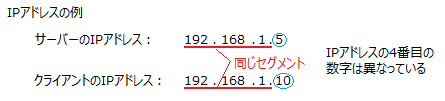
IPアドレスが異なる原因は、Wi-Fiを使用していて院内に2台のルーターが存在し別々のセグメントが発行されている場合です。この場合はどちらかのDHCP機能を停止するかブリッジモードに切り替えます。
また、いつも使用しているWi-Fiルーター以外に接続しまっていないかも確認してください。
④ サーバーPCのWindows Updateによってパスワード保護共有が「オン」もしくは「有効」に変わった
サーバーPC側の設定で「パスワード保護共有」を「オフ」または「無効」にして運用していた場合、サーバーPCのWindows Updateで「オン」または「有効」に切り替わったことでクライアントが起動できなくなります。
この場合は「パスワード保護共有」を「オフ」または「無効」にすることで解決が可能です。
パスワード保護共有の設定
1.Windowsの設定画面を開きます。
2.ネットワークとインターネットの「ネットワークの詳細設定」を開きます
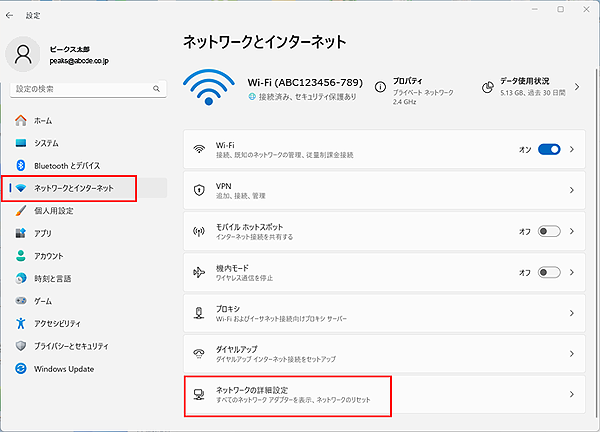
3.共有の詳細設定を開きます
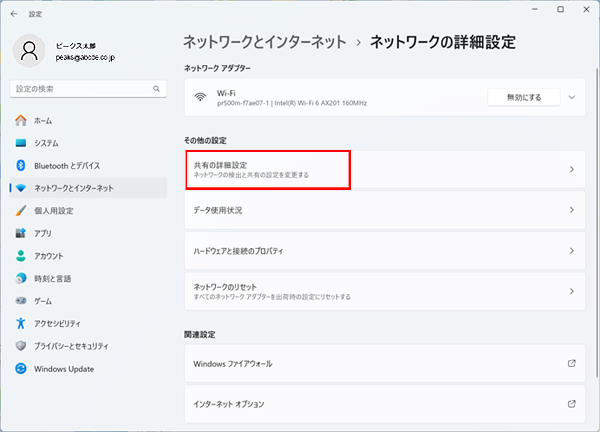
4.「すべてのネットワーク」を選択し、パスワード保護共有を設定します。
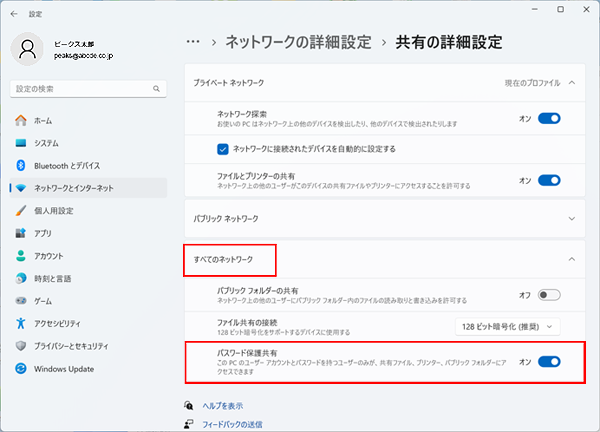
「オフ」もしくは「無効」に設定します。
パスワード保護共有をオフにすることにより、クライアントPCでネットワーク資格情報の入力は求められなくなりますが、昨今のWindowsセキュリティの強化ポリシーによって「オフ」であってもネットワーク保護共有での「ユーザー名」と「パスワード」の入力が求められることが多くなっています。
よって、ここの設定は「オン」にした状態でクライアントPCでネットワーク資格情報の入力をすることを強くお勧めします。

マイページへのアクセス、および各種ファイルのダウンロードを行う際にはログインが必要です。
良くある質問(faq)
- 良くある質問(FAQ)