
ペットクルーカルテVer7.5.0(0113)Cをリリースしました
お詫び
7月1日以降にリリースした(0113)、(113)A、(113)Bの各バージョンで初期設定でアニコム損保の設定を行う際にエラーが出てしまい設定できない問題が見つかりまりました。 バージョンは(0113)Cにて修正していますのでアップデートをお願いします。 ご迷惑をおかけし大変申し訳ありません。
Ver7.5.0(0113)Cで追加・修正された機能
今回のリリースでは、新しいサービスである飼い主自身が自ら来院受付を行う機能をリリースしました。
・セルフ来院受付「ペットクルーレセプション」をリリース
6月始めにペットクルーレセプションのリリース予告をしておりましたが、今回正式リリースとなりました。
・その他、細かな機能追加および修正(20数項目)
- 電子カルテEnterprise版において処置・処方に貼り付け機能を追加
- 来院受付画面の表示行の拡大機能(2行 -> 3~4行)、およびペットの種類と品種表示
- ペットの顔写真のファイル出力
- ペット登録時にふりがな自動入力
- アニコム損保利用時に、操作ミス等を事前に防ぐ機能を追加・修正
※初期設定でのアニコム損保設定時に出るエラーはVer7.5.0(0113)Cで修正済み
など
ペットクルーレセプションとは
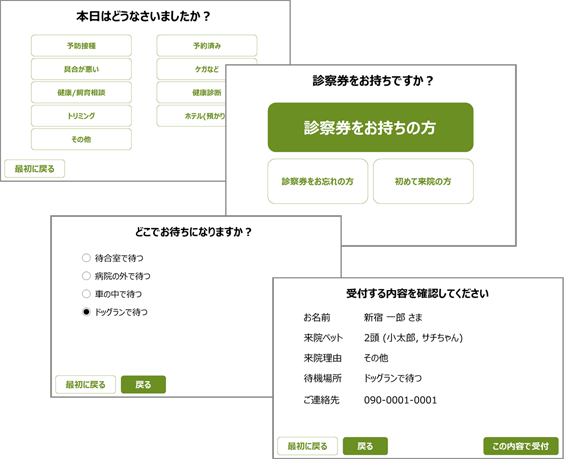
ペットクルーレセプションとは、病院に来院した際の受付を飼い主様自身で行うことができるシステムです。診察券に貼ったQRコードを読み込んだり、診察券番号を入力してもらうことでセルフ受付が可能です。
受付業務にスタッフ携わる時間が大幅に減少するのと、新規来院の場合は問診票を飼い主自ら記入して貰うことで、ペットクルーカルテへの初期的な顧客情報入力業務がほぼゼロになります。
受付方法
・QRコードの読み込みによる受付
・診察券番号(プラス電話番号)による受付
・電話番号による受付
・新患の場合は名前だけの登録 → 問診票の入力を依頼
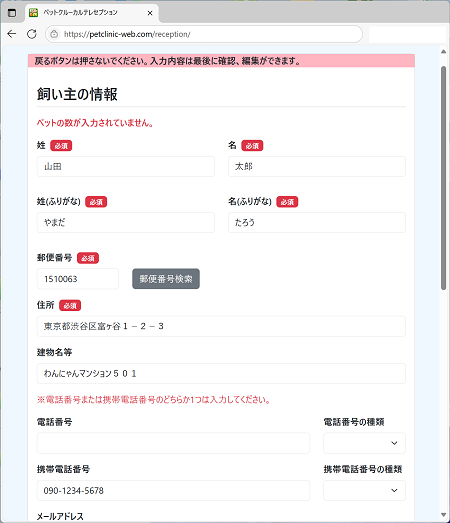
新患時の問診票入力
顧客自身のスマホもしくは病院が用意したタブレットで問診票を入力してもらいます。
問診票を入力してもらった後は問診票データを自動的にペットクルーカルテに取り込みます。
ライセンスに関して
ライセンス費用: 月額\4,000(税別) ペットクルーカルテ7のライセンスにプラスしてお支払い
キャンペーン: 2025年9月末まで無料
利用できるエディション: Network版以上
簡単な説明をムービーにしていますのでご覧ください。
導入には追加ライセンスの申し込みだけでなく、タブレットやプリンタ、QRコードリーダーなどの機材が必要です。以下に必要な機材をまとめたPDFを用意しましたので参考にしてください。
なお、レセプション機能の体験版(20回まで受付可能)も用意しております。
利用方法:
1.ペットクルーカルテを使用しているPCにレセプションのプログラムをインストール
2.レセプションプログラムを起動して来院受付の操作(20回まで受付できます)
3.新患登録した場合は問診票の入力や問診票の読み込みも可能です。
特にQRコードリーダーがなくてもで顧客番号や電話番号で受付ができますので、おおよその操作が体験可能です。
レセプションを実際に利用する場合や体験版を使う場合はインストールDVDを使用してレセプションのプログラムをインストールが必要です。 通常のアップデートだけでは利用できません。 DVDをご希望の場合はメールでお問い合わせください。 インストールDVDを無料で送付いたします。
以上
Ver7.5.0(0113)Cへのアップデートする方法
今回のバージョンへのアップデートを行う方法は以下の方法で行ってください。 PCがインターネットに接続していて、既にVer7.5にアップデート済みの場合は方法①もしくは②が簡単です。 まだVer7.1の場合は方法③のファイルをダウンロードしてからアップデートする必要があります。
既にVer7.5の場合のアップデートにかかる時間はおよそ1分です。 Ver7.1からのアップデートの場合はSQLサーバーのインストールなどがありますので10分~15分程かかります。
ただし、レセプションを利用する場合にはDVDが必要です。
アップデート方法①: 自動アップデート (既にVer7.5の場合)
この方法は何も操作しなくてもアップデートの準備ができるまで待つ方法です。
ペットクルーカルテ7起動中にバックグラウンドで少しずつファイルをダウンロードして準備を行います。 Windows
Updateのように準備でき次第画面にアップデートの案内が表示されます。 その案内が出た時点で自分のタイミングでアップデートを行ってください。
アップデート方法②: アップデートチェックによるアップデート (既にVer7.5の場合)
HOME画面にある「ユーティリティー」にある[アップデートのチェック]ボタンをクリックしてください。自動的にサーバーをチェックし、アップデートファイルを自動的にダウンロードしてアップデートが行われます。既にVer7.5にアップデートされている場合はこちらのアップデート方法が簡単です。
アップデート方法③: アップデートファイルをダウンロード
現在Ver7.1を使用している場合は、以下のページからアップデートファイルをダウンロードする方法でアップデートが可能です。
既にVer7.5をお使いの場合は①もしくは②でアップデートしてください。
アップデートに要する時間は、PCの速度によって左右されますが2分~3分程度必要です。 アップデートの実行は時間に余裕がある時に行ってください。
◆◆◆◆Ver7.5へのアップデートファイルのダウンロードページはこちら◆◆◆◆
一度マイページにログインし、上記のページからアップデート用のファイルをダウンロードしてください。 ダウンロードしたファイルを使ってアップデートしてください。
以上
