
ペットクルーカルテVer7.5.0(0116)のリリースとお知らせ
ペットクルーカルテの新バージョンのリリースをお知らせします。
Ver7.5.0(0116)で追加正された機能
今回のバージョンの機能追加点は以下の通りです。
以下のいずれの機能もProfessional版およびEnterprise版をご利用の場合の機能です。
・富士フイルムVETシステムズ社の外注検査データのネット経由取り込み機能の追加
現在では外注検査結果のテキストファイルをメールなどで受信して検査レシーバにて読み込んでおりましたが、今回の機能追加によりボタン一つで検査結果を取り込めるようになります。
取り込める検査項目は137項目と従来の項目数より大幅に増えます。
・IDEXX InterLinkの検査依頼の機能拡張
現在では、InterLinkをインストールしたPCでのみIVLSに検査依頼を出すことができましたが、このバージョンより全てのPCから検査依頼が出せるようになりました。
その他、軽微な機能修正など
富士フイルムVETシステム社の外注検査データのネット経由取り込み機能の追加
従来は検査結果をメールで受信し、そのファイルを検査レシーバで読み込むことでペットクルーカルテに登録していましたが、この機能では富士フイルムVETシステムズ社が用意するWebサーバーから直接検査データを取り込んでペットクルーカルテに登録ができるようになります。
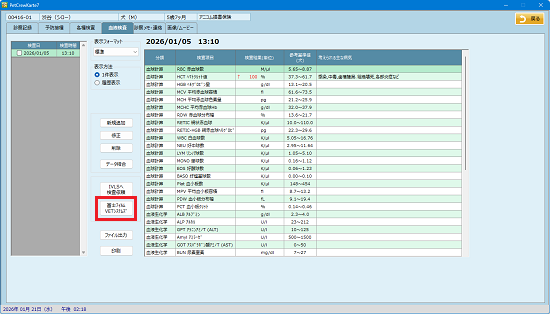
取り込み操作は非常に簡単で、血液検査の画面から[富士フイルムVETシステムズ]ボタンをクリックするだけで検査データの取り込みが完了します。
なお、取り込んだデータは血液検査と尿検査のいずれに振り分けられて登録されますが、初期設定の血液検査項目リストに登録されていない検査項目はメモとして登録されます。
なお、検査結果の取り込みは診察記録に表示しているカルテ(ペット)のデータだけでなく、検査が完了している全てのペットの検査結果も一度に取り込むことができます。
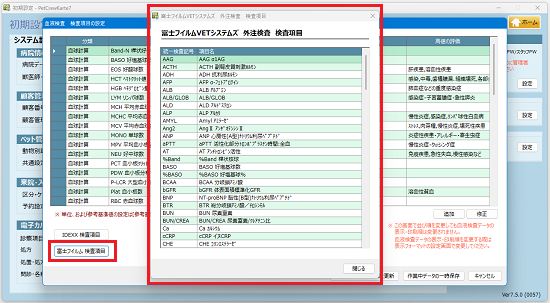
取り込みが可能な検査項目は従来より多い137項目です。 項目に関しては、初期設定の血液検査項目の設定画面から検査リストを表示させることができます。
ネット経由取り込み機能の利用方法 (Professional版もしくはEnterprise版)
この機能を利用するには申し込みが必要です。 以下の資料をお読みになり「依頼書」を弊社まで送付してください。
依頼書に記名および押印をしたうえで弊社までFAXもしくはメールで送付ください。 依頼書は弊社経由で富士フイルムVETシステムズ社に送付いたします。
※この機能を利用するにはProfessional版もしくはEnterprise版を使用している必要があります。 現在別のエディションを使用している場合はアップデートが必要です。 アップデートについてはメールでお問い合わせください。
IDEXX InterLinkの検査依頼の機能拡張
従来、InterLinkを利用してIDEXXの検査データを取り込む場合はあらかじめInterLinkをインストールしたPC上のペットクルーカルテから検査依頼を行う必要がありました。
今回のバージョンでは全てのPCから検査依頼をすることが可能になりました。 利用可能にするには、今回のバージョンにアップデートを行い、InterLinkを使用しているPCでペットクルーカルテを一度起動すれば他のPCからでも検査依頼ができるようになります。
以上
Ver7.5.0(0116)へのアップデートする方法
今回のバージョンへのアップデートを行う方法は以下の方法で行ってください。 PCがインターネットに接続していて、既にVer7.5にアップデート済みの場合は方法①もしくは②が簡単です。 まだVer7.1の場合は方法③のファイルをダウンロードしてからアップデートする必要があります。
既にVer7.5の場合のアップデートにかかる時間はおよそ1分です。 Ver7.1からのアップデートの場合はSQLサーバーのインストールなどがありますので10分~15分程かかります。
ただし、レセプションを利用する場合にはDVDが必要です。
アップデート方法①: 自動アップデート (既にVer7.5の場合)
この方法は何も操作しなくてもアップデートの準備ができるまで待つ方法です。
ペットクルーカルテ7起動中にバックグラウンドで少しずつファイルをダウンロードして準備を行います。 Windows
Updateのように準備でき次第画面にアップデートの案内が表示されます。 その案内が出た時点で自分のタイミングでアップデートを行ってください。
アップデート方法②: アップデートチェックによるアップデート (既にVer7.5の場合)
HOME画面にある「ユーティリティー」にある[アップデートのチェック]ボタンをクリックしてください。自動的にサーバーをチェックし、アップデートファイルを自動的にダウンロードしてアップデートが行われます。既にVer7.5にアップデートされている場合はこちらのアップデート方法が簡単です。
アップデート方法③: アップデートファイルをダウンロード
現在Ver7.1を使用している場合は、以下のページからアップデートファイルをダウンロードする方法でアップデートが可能です。
既にVer7.5をお使いの場合は①もしくは②でアップデートしてください。
アップデートに要する時間は、PCの速度によって左右されますが2分~3分程度必要です。 アップデートの実行は時間に余裕がある時に行ってください。
◆◆◆◆Ver7.5へのアップデートファイルのダウンロードページはこちら◆◆◆◆
一度マイページにログインし、上記のページからアップデート用のファイルをダウンロードしてください。 ダウンロードしたファイルを使ってアップデートしてください。
以上
