
良くある質問(FAQ)
クライアント版PCからサーバーPCへのアクセス確認
2025/01/24
2024年末から2025年初めにかけてWindowsのセキュリティに関して強化されたWindows Updateが行われたようです。 この作業によってセイキュリティ強化が原因かどうかの判別ができます。
クライアント版PCでの作業
以下の作業を行ってサーバーPCへの接続を確認してください
1.エクスプローラを起動
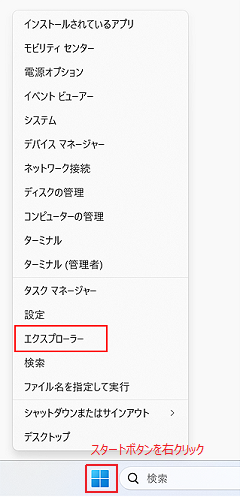
スタートボタンを右クリックしてメニューを表示させ、「エクスプローラ」を選択して起動します。
エクスプローラの上部にはアドレスバーがあります。
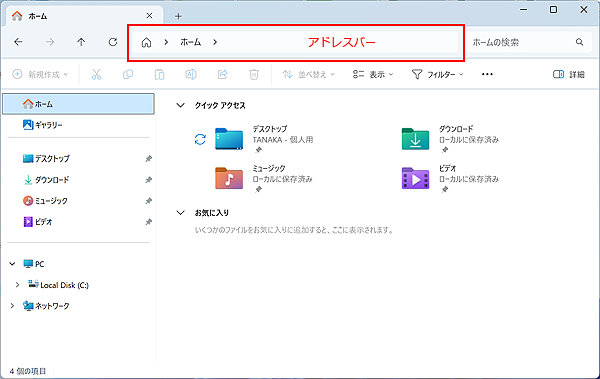
2.アドレスバーにサーバーPCのコンピュータ名を入力
エクスプローラが起動した状態で、キーボードの[Alt]と[D]キーを同時に押すとアドレスバーが選択されます。
アドエスバーに「\\」に続けてサーバーPCのコンピュータ名を入力します。
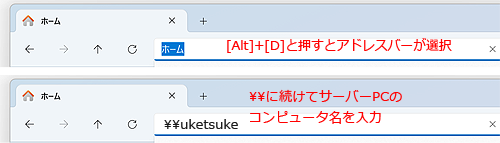
例: \\uketsuke (\\192.168.1.5のようにIPアドレスでもOKです)
サーバーPCのコンピュータ名を確認して入力します。
入力が終わったら[Enter]キーを押します。
結果としてエラーメッセージや何かの表示が出るまで数秒から20秒くらいかかる場合がありますので少しお待ちください。
結果1
サーバーPCに問題なく接続できる場合はサーバーPCの共有フォルダとして設定している「PetCrewKarte7」が表示されます。 この場合、ペットクルーカルテは特に問題なく起動できるはずです。
結果2
「\\〇〇〇〇にアクセスできません」などのエラーメッセージが出る場合はサーバーPCもしくはクライアントPCでの設定が変わってしまった場合に良く出るエラーです。
サーバーPCに接続する前提条件をこのページで再度確認してください。
結果3
下図のような「ネットワーク資格情報」の入力画面が表示される場合があります。
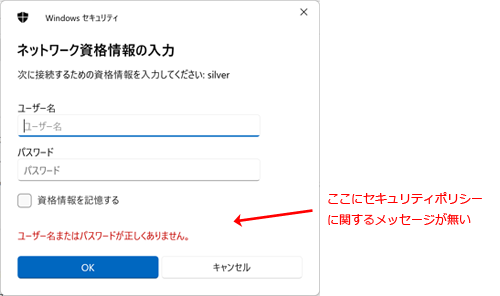
ここで注意するのは[OK]ボタンの上にセキュリティポリシーの注意メッセージがない場合です。 この場合はサーバーPCのパスワード保護共有を「オフ」または「無効」にするか、この画面にサーバーPCのユーザー名(アカウント名)とパスワードを入力してください。 [OK]ボタンをクリックする前には「資格情報を記憶する」に忘れずにチェックします。
サーバーPCのパスワード保護共有を「オフ」または「無効」にすればこの画面は出なくなります。 オフにする方法はこちらページで確認してください。
結果4
下図のような「ネットワーク資格情報の入力」画面が表示される場合があります。これは結果3とは異なりセキュリティポリシーのメッセージが表示されたネットワーク資格情報の入力画面です。
この画面が出た場合はこれをクリアするまでサーバーPCへの接続はできません。
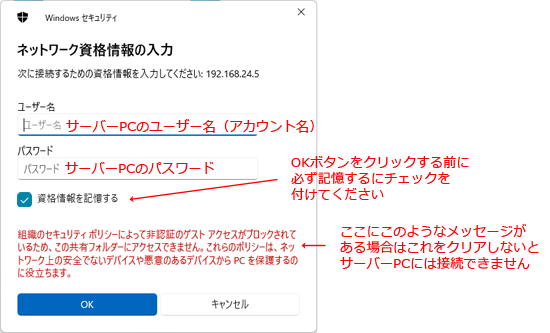
サーバーPCのユーザー名(アカウント名)とパスワードを入力し、必ず「資格情報を記憶する」にチェックをつけて[OK]ボタンをクリックします。
どちらかが間違っていると何度でもこの画面が表示されます。
一度ユーザー名間違えと変更できないため、[OK]ボタンの上にある「その他」をクリックして別のアカウントに変更するを選択してからやり直します。
ユーザー名とパスワードの入力に成功するとこの「ネットワーク資格情報」の画面は消えます。 消えたらサーバーPCに接続できるようになっているはずなのでペットクルーカルテを起動してみてください。
このセキュリティポリシーは、最近のWindowsのセキュリティ強化に起因しているものです。 サーバーPCでパスワード保護共有をオフにしてもクライアントPC
側でログインが日露鬼なります。
サーバーPCでユーザー名を確認する方法
サーバーPCでWindowsの設定画面を開き、右上の表示で確認できます。

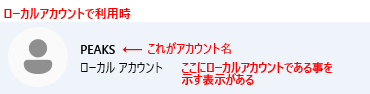
マイクロソフトアカウントの場合はマイクロソフトアカウントのパスワードが上記のパスワードです。
ローカルアカウントなどでパスワードが設定されていない場合は設定した後にこちらの設定を行います。
パスワード等の詳しくは説明はこちらのページをご覧ください。
以上

マイページへのアクセス、および各種ファイルのダウンロードを行う際にはログインが必要です。
良くある質問(faq)
- 良くある質問(FAQ)